Bevezető
Azok a vállalatok, cégek, melyek jelentős számban foglalkoztatnak mezőgazdasági idénymunkára, turisztikai idénymunkára, alkalmi munkára, filmipari statisztikai munkára, nagyszámú munkavállalót, azokra igen nagy terhet, adminisztrációs költséget ró az egyszerűsített foglalkoztatás céljára létrehozott munkaviszonnyal kapcsolatos bejelentési kötelezettség. A Pelican System Kft. ennek a piaci igénynek megfelelve hozta létre az Alkalmi Munkavállalói Rendszert. Az AMR alkalmazásunk használatával a NAV Nyomtatványkitöltő program a munkavállalók bejelentése rendkívül egyszerűvé válik. A foglalkoztatás szervezése, dolgozók adatainak rendezése, munkára jelentkezés automatizálása töredékére csökkenti az ezzel kapcsolatos irodai munkát. A napi bejelentések, kijelentések egy gombnyomással lekérhetőek, mely azután az ÁNYK nyomtatványkitöltő programba importálható. Nincs szükség egyesével felvinni az alkalmi munkavállalók adatait minden munkába álláskor. Applikációnk használatával a munkanapok jelenléti ívei, elszámolási lapjai egyszerűen elkészíthetőek.
Az AMR alkalmazásunk használatához Önnek csak egy web böngészőre, és internet kapcsolatra van szüksége. Minden mást mi biztosítunk.
Mindezen túl Munkavállalói Rendszerünk rendelkezik információs felülettel. Ezen szabadon posztolhat, friss híreket közölhet munkavállalói felé. Például értesítést írhat ki bizonytalan időjárási helyzetben, hogy a munkanap megtartásra kerül, esetleg néhány órával későbbre lett eltolva a kezdési időpont.
Munkavállaló jelentkezési felülete - Regisztráció
A Munkavállalói Regisztráció menüpont alatt található. A csillaggal jelölt mezők kitöltése értelemszerűen kötelező, az adatok hibaellenőrzése után egy zöld pipa igazolja a helyességet.
Egy munkavállaló kétféleképpen kerülhet be a rendszerbe. Vagy önmaga regisztrál, vagy adminisztrátori regisztráció útján. A különbség annyi, hogy az adminisztrátori alkalmi munkavállalói regisztrációnál lehetőség van egy jelszó automatikus generálására, melyet majd a munkavállaló tetszés szerint megváltoztathat. Nem kell mást tenni, mint a generálás gombra klikkelni. Ennek hatására a generált jelszó beíródik a jelszó és a jelszó megerősítése mezőkbe. A regisztráció végén egy e-mail üzenetet fog a regisztráló kapni. Amennyiben nem rendelkezik e-mail fiókkal, úgy szükséges, hogy egy Adminisztrátor vegye fel a rendszerbe, így az e-mail adat megadása nem kötelező. Ha adminisztrátor végzi a munkavállaló regisztrálását és volt e-mail megadva, akkor e-mail üzenetet kap, amiben szerepelni fog a kiosztott jelszó is. A mentést követően a munkavállalóhoz a rendszer egy négyjegyű azonosító kódot rendel, melynek kezdő számjegye a regisztráció évét jelöli. Ezzel egyértelműen beazonosítható, hogy melyik szezonban került felvételre. A rendszer figyeli a regisztráló életkorát, amennyiben az még nem töltötte be a 15. életévét, akkor nem fogja engedni a regisztrációt. A születési időpont adatánál ezt jelezni is fogja egy hibaüzenet formájában.

A regisztrációs űrlap három részre van tagolva (tabulálva). Az első lapján a személyes adatok megadása mellett nyilatkoznia kell, milyen egyéb ellátásokban részesül, valamint tagja-e magánnyugdíj pénztárnak.
Második fülön a regisztráció adatait kéri a program, ahol a bejelentkezéshez szükséges felhasználónév, e-mail cím és jelszó megadása történik.
Utolsó lépésben történik a véglegesítés egy hozzájáruló nyilatkozattal, mely a személyes adatok nyilvántartására irányul. A három lépés sikeres kitöltése után lehetőség nyílik az adatok mentésére, amiről a munkavállaló a megadott e-mail címére egy visszaigazolást, továbbá, amennyiben nem adott meg jelszót, akkor egy program által generáltat is kap.
Regisztráció során minden űrlapmező váltásra a kitöltött mező ellenőrzésre kerül, és a mező értékeléséről értesítő üzenet jelenik meg. Nevek esetében Nagy kezdőbetűre javítja a kicsivel írtakat.
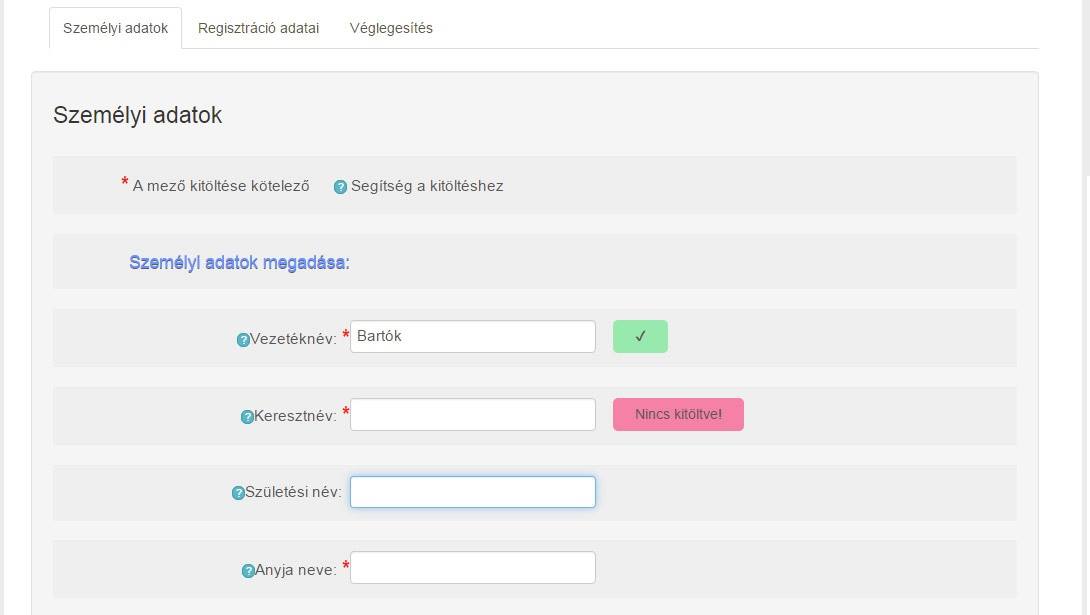
Irányítószám megadása közben azonnal kiírja a hozzá tartozó település nevét és a megyét.
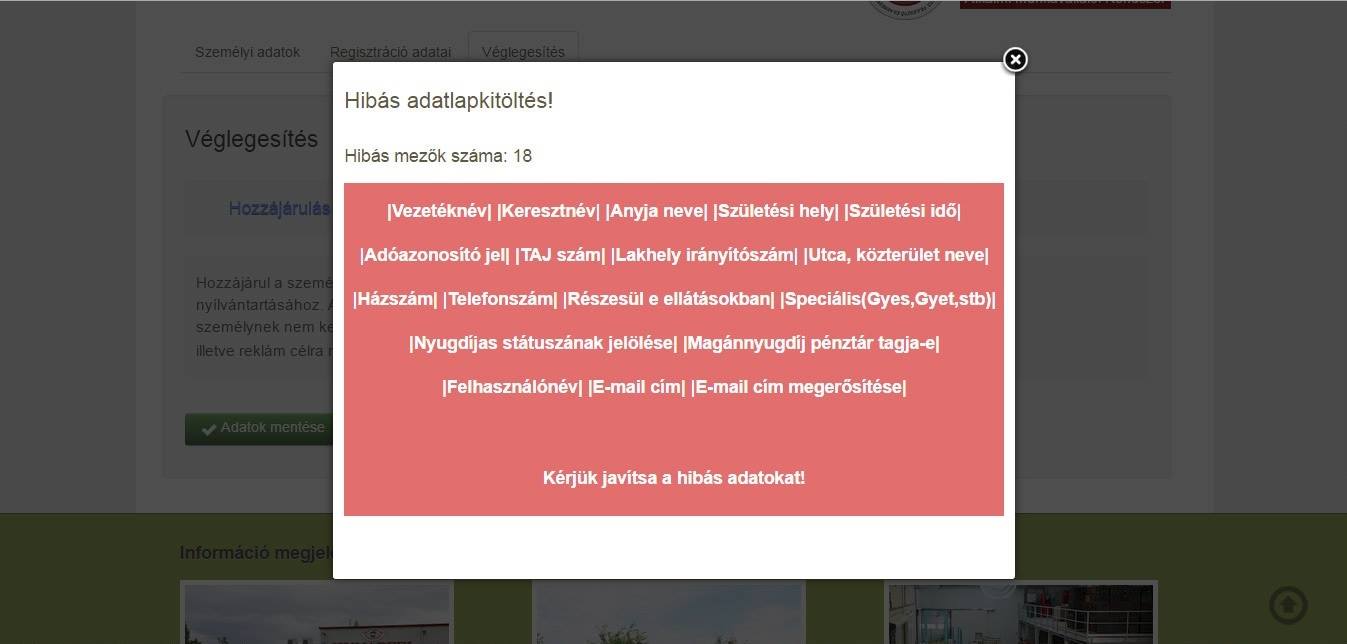
Adatok mentése gombra kattintáskor, ha még van hibás, vagy kitöltetlen mező, akkor egy felugró ablakban jelentést küld, a még hibás/hiányzó mezőkről. A mentés nem hajtódik végre addig, amíg hibás adat van az űrlapon.
Felhasználói Jogosultságok
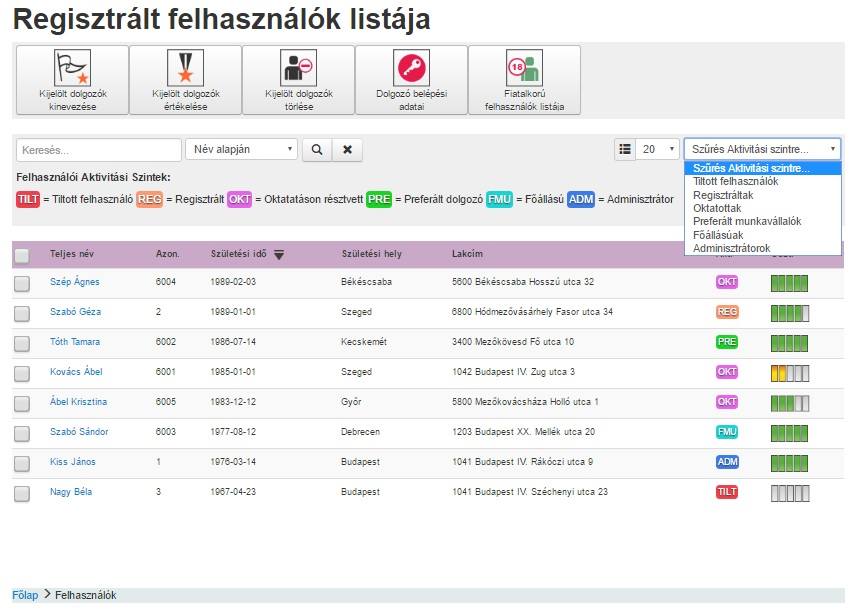
A program 6 szintű felhasználói jogosultságot alkalmaz. Alapnak tekinthető a REGISZTRÁLT szint. Minden regisztrációs folyamaton átesett személy ezt a szintet kapja. Ez azonban nem ad hozzáférhetőséget a munkára jelentkezéshez. Ahhoz, hogy egy alkalmi munkavállaló munkacsoportba (brigádba) jelentkezhessen, meg kell kapnia az OKTATOTT titulust. Ez lehetőséget ad arra, hogy a munkavállaláshoz szükséges nyilatkozatokat, dokumentumokat bemutassa, munkavédelmi oktatáson részt vegyen. Miután minden feltételt teljesített, kinevezhető OKTATOTTnak. Ezzel már megnyílik a lehetőség munkacsoportokba (munkanapra) jelentkezésre, illetve az abból történő kijelentkezésre. A következő szint, amit elérhet egy alkalmi munkavállaló, a PREFERÁLT szint. Ez semmilyen plusz lehetőséget nem ad a személynek, csak adminisztratív szempontból érdekes. Ezzel jelölhető ki az a munkavállaló személy, aki kiemelkedő teljesítményű. Ez jelzi az adminisztrátor számára, hogy lehetőség szerint azt részesítse előnyben a dolgozók kiválasztásánál. Az e szint feletti kategória, már nem alkalmi munkavállalói szint, hanem főállású státusz betöltésére alkalmas, FŐÁLLÁSÚ elnevezésű kategória. Aki ebbe tartozik, azokból lehet egy munkacsoport élére a csoportvezetőt kijelölni. A legfelső az ADMINISZTRÁTOR kategória. Ebbe tartozók teljes elérést kapnak az adminisztrátori felülethez. Van egy tiltó, rendszerből ideiglenesen kitiltó kategória, a TILTOTT felhasználók státusz. Ezek a munkavállalók nem fognak tudni a rendszerben részt venni, amíg a tiltás feloldásra nem kerül.
Munkanapra Jelentkezés
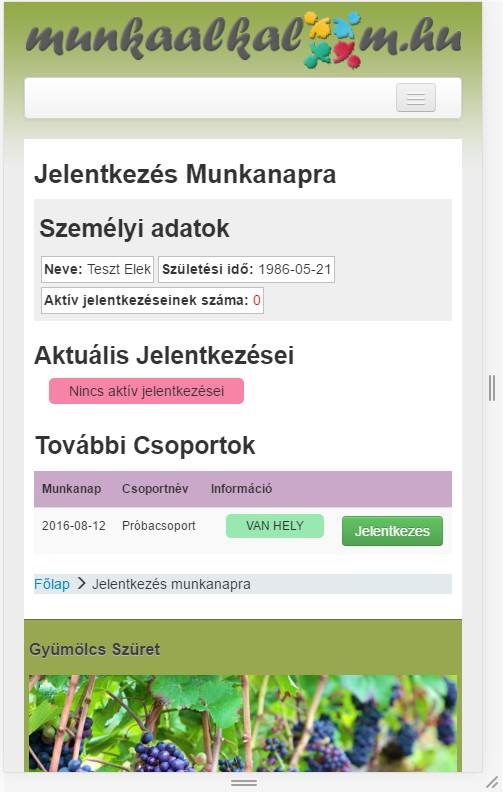
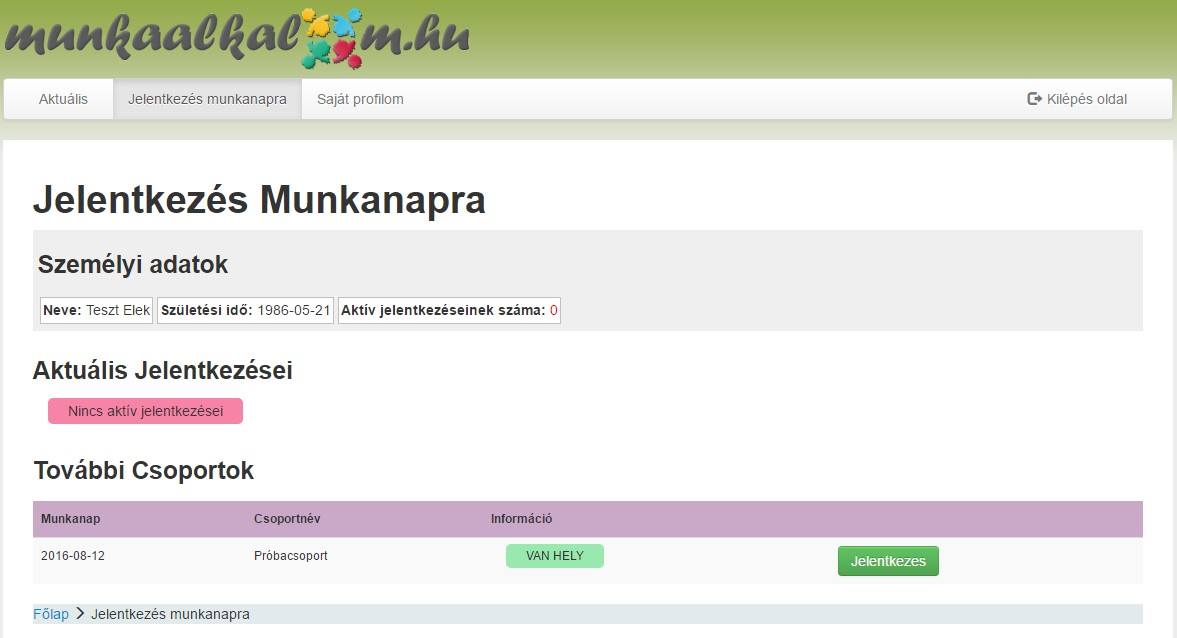
Miután a munkavállaló személy bemutatta a munkavállaláshoz szükséges dokumentumokat, státusza OKTATOTT-ra állítható. Ezután lehetősége nyílik a meghirdetett munkanapokra jelentkezni.
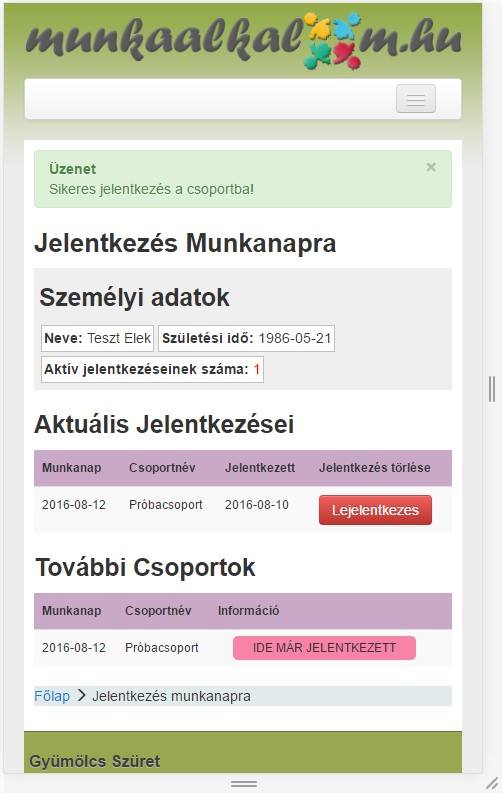
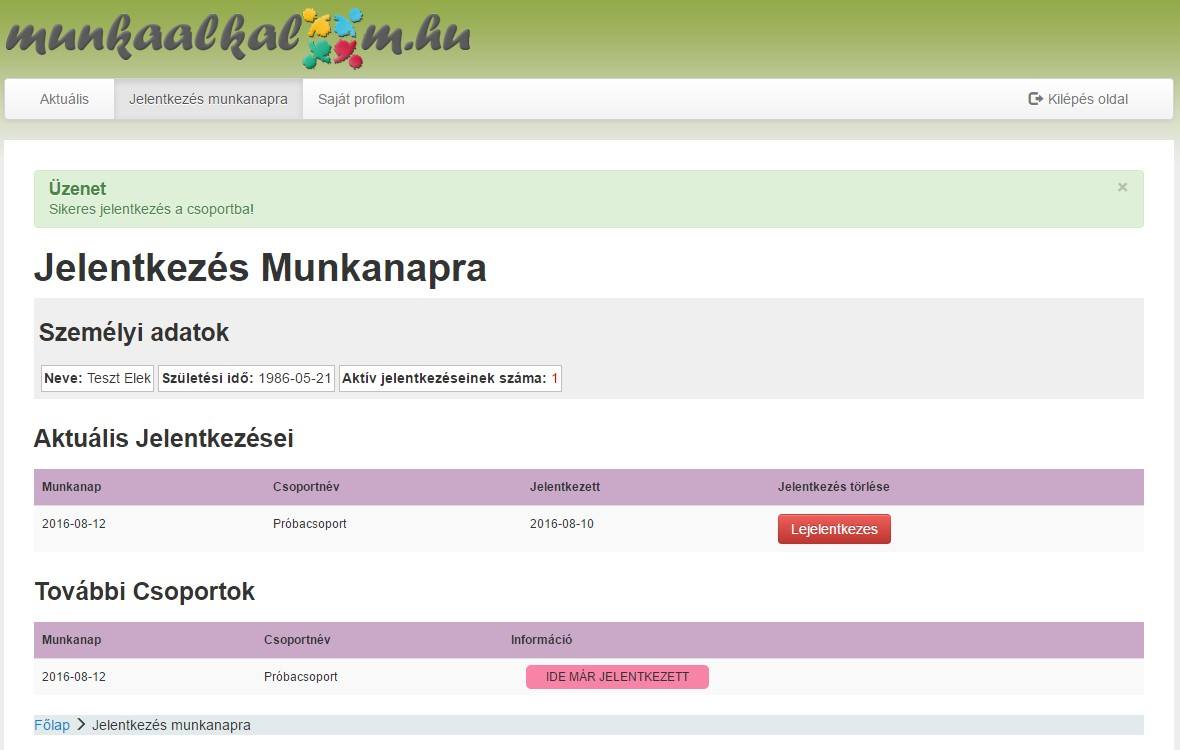
Az Aktuális Jelentkezései menüponton belül láthatóvá válnak a feljelentkezett munkanapjai.
Adminisztrátori Felület
Adminisztrátori jogosultsággal történő belépés után az alábbi menüsor jelenik meg.

- Aktuális: Nyitó oldal (ez minden jogosultságnál elérhető információs oldal).
- Felhasználók: A rendszerbe regisztrált összes dolgozó listája és a dolgozók adatainak adminisztrálása oldal.
- Munkacsoportok: A már meglévő munkacsoportok (brigádok) listája. Itt végezhetőek el a munkacsoportokkal végzendő adminisztratív feladatok.
- Sablonok: A már meglévő munkacsoport (brigád) sablonok, valamint új sablonok létrehozása.
- Archívum: Azoknak a munkacsoportoknak a listája, melyek már lezárásra kerültek teljesítéssel.
- Export: Itt hozható létre egy munkanap jelenléti ívei, szüreti listái, NAV bejelentés fájl, NAV kijelentés fájl.
- Regisztrálás: Itt regisztrálható a rendszerbe új dolgozó az adminisztrátor által. Ez funkció még fejleszthető a könnyebb, gyorsabb munka érdekében, pl. automatikus jelszógenerálással.
- Profil: Saját regisztrációs adatok megadása, illetve módosítása.
- Cégadatok: Cég adatait adhatja meg, majd módosítási lehetőséget kínál.
Felhasználók Menüpont
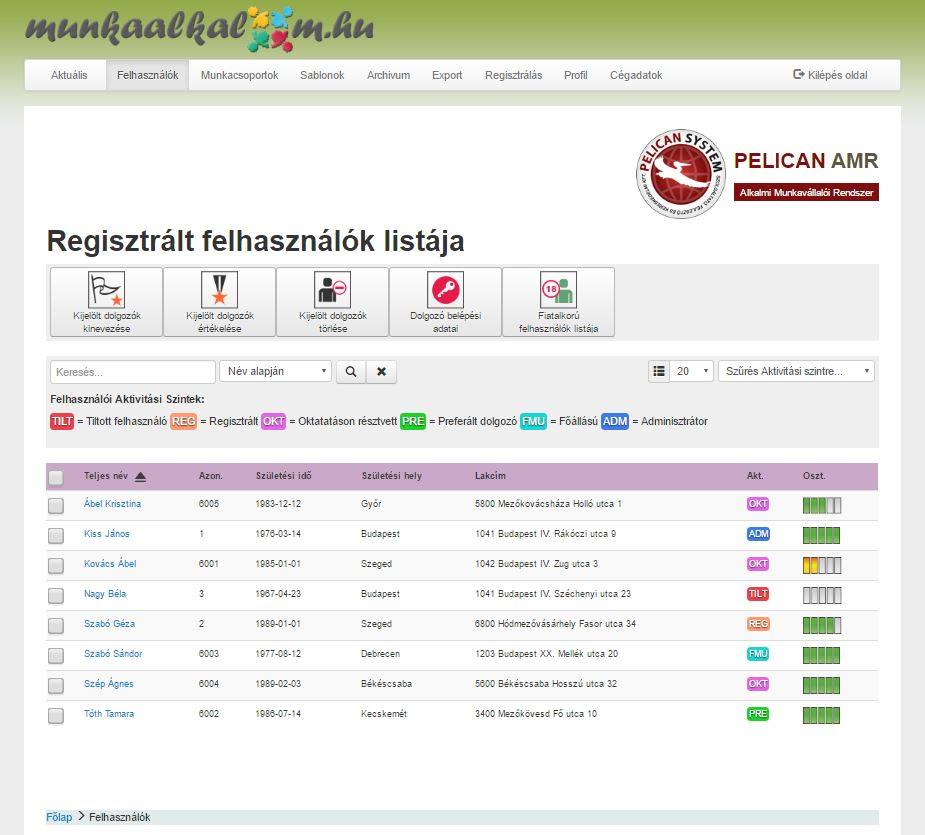
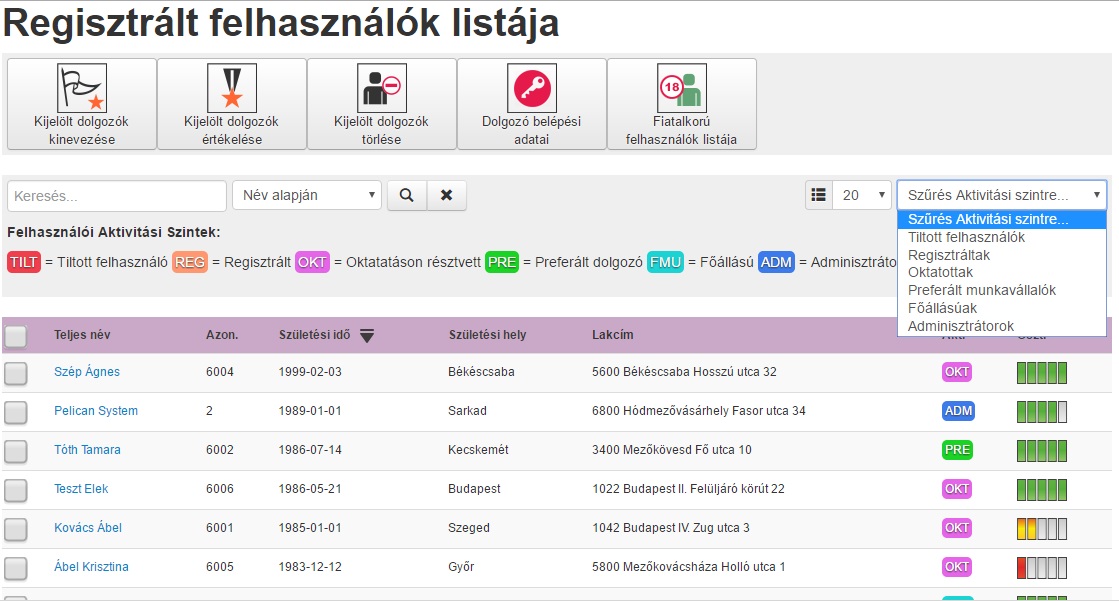
Menüpont megnyitása után a rendszerbe regisztrált összes dolgozó listaszerűen jelenik meg, táblázatos elrendezésben. A könnyebb keresés érdekében több kereső-szűrő és rendező funkció található a felületen.
Rendezés
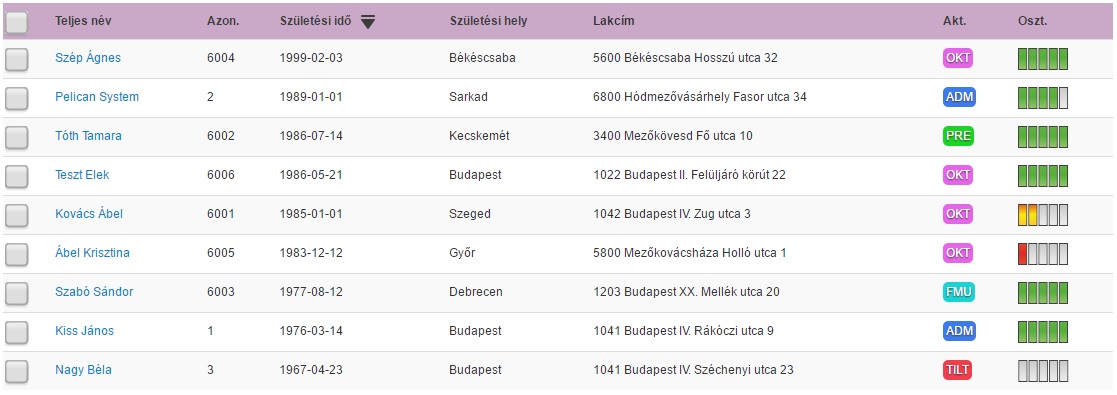
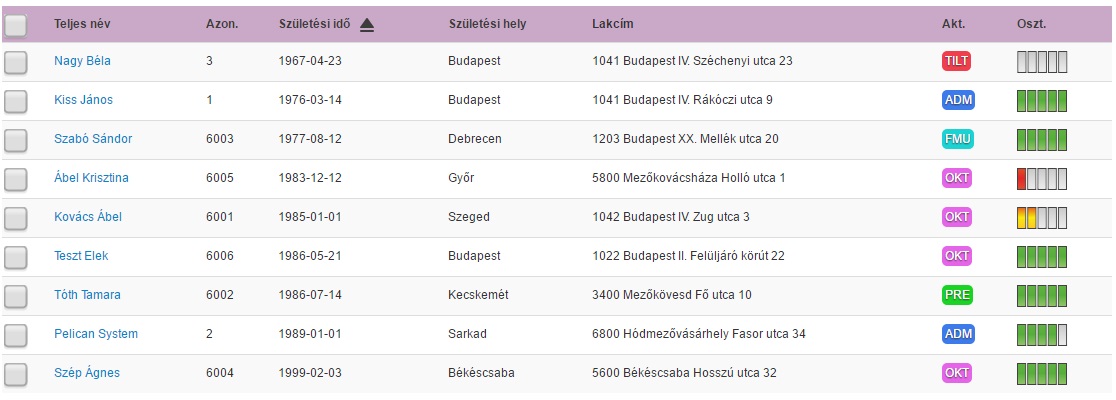
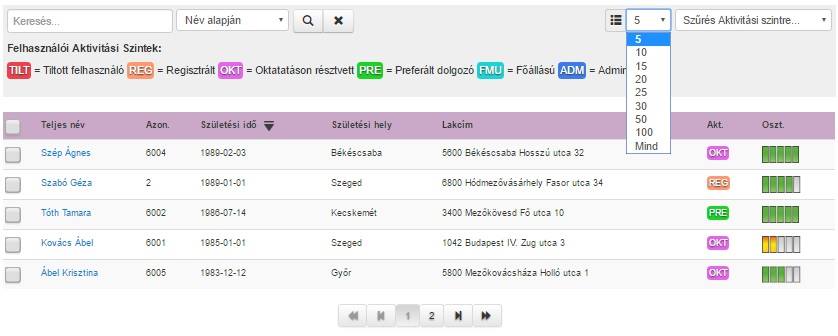
Az alábbi képen látható, hogy születési időre vannak a felhasználók rendezve, növekvő sorrendben. Rendezéshez, csak az oszlop fejlécre kell kattintani, és aszerinti, növekvő rendezésre vált. Ha csökkenőre szeretnénk állítani, akkor egy ismételt kattintás az oszlop fejlécére és átvált csökkenő módba.
Keresés
További lehetőség a keresés és szűrés panel használata. Keresendő szöveg beírása után meg kell adni, hogy melyik adatoszlopra keressen. Lehetőség van névre, születési időre, TAJ számra, adóazonosító jelre keresni. Keresés indítása a nagyító ikonú gombbal kezdeményezhető.
Megjegyzendő: a keresés megtörténte után az eredeti összes adathoz visszatéréshez szükséges a nagyító melletti x feliratú gomb megnyomása, hogy a keresés törlődjön. Felhasználói aktivitási szint szűrővel lehetséges csak bizonyos joggal rendelkező dolgozók listázása, pl. ha csak a preferált dolgozókat szeretnénk megjeleníteni, akkor a legördülő listából ezt ki kell választani.
Megjegyzendő: itt is vissza kell állítani alaphelyzetbe a szűrőt, különben érvényben marad a beállítás.

A keresőben szótöredékre és dátumtöredékre is keresni lehet. Például, ha csak a 1990. februári születésűeket szeretnénk látni, akkor annyi a teendő, hogy a keresőbe beírjuk a 1990-02 dátum töredéket. Név esetében például, ha Kovács vezetéknevet írjuk be, akkor csak a Kovácsok jelennek meg a listában.
Kijelölés
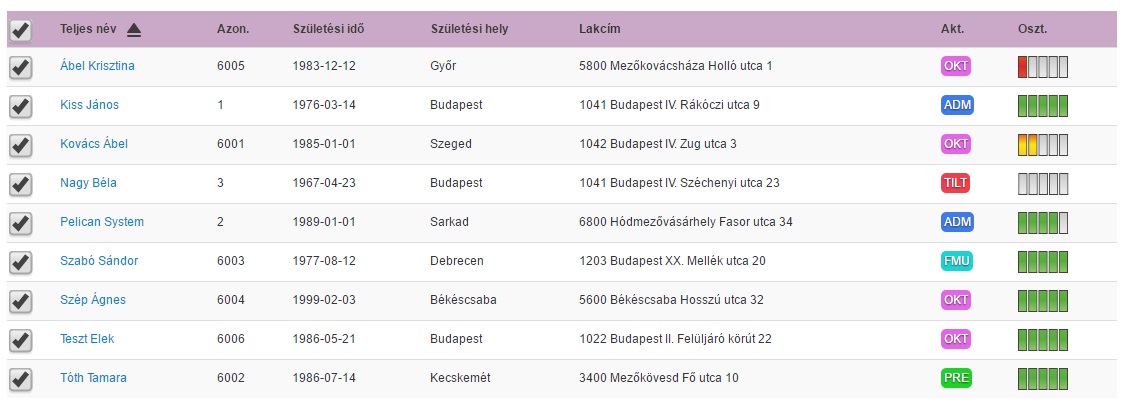
A felhasználókon történő műveletekhez ki kell jelölni azokat, akikre érvényesíteni szeretnénk a művelet hatását. Ezt a lista táblázat bal oldalán található jelölőnégyzettel tehetjük meg. A fejlécben található jelölőnégyzet megnyomásával az összes felhasználó kijelölésre kerül.
Kijelölt Dolgozók Kinevezése
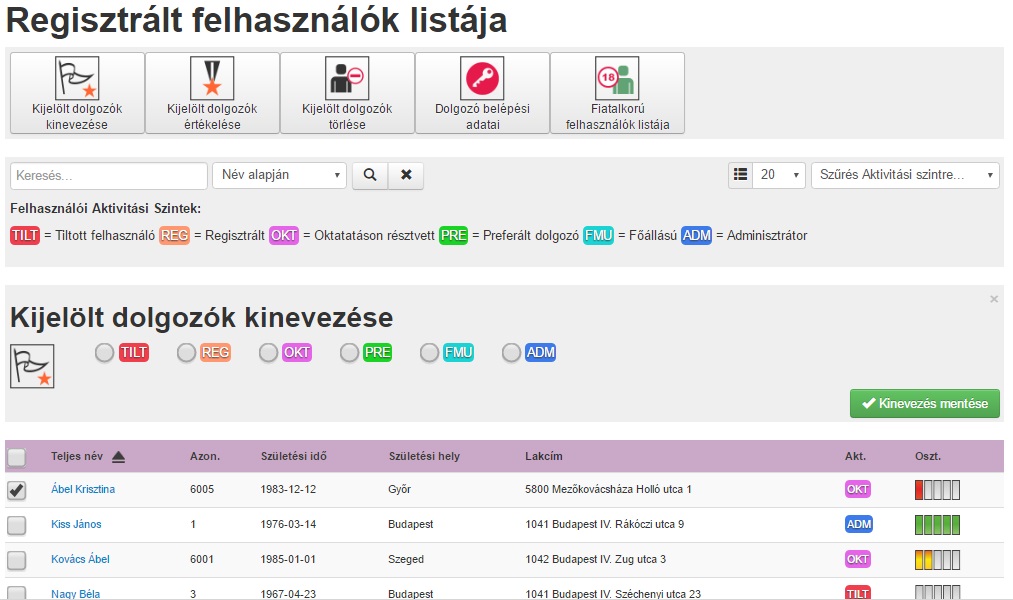
Kijelölt dolgozó kinevezése funkció, egyszerre több dolgozón is alkalmazható, ki kell jelölni a listában azokat a dolgozókat, akikre a művelet vonatkozik, majd megnyomni a funkció panelen a kijelölt dolgozó kinevezése gombot, melynek hatására legördül egy választó panel, ahol ki kell jelölni az új felhasználói szintet.
A véglegesítéshez meg kell nyomni a kinevezés mentése gombot. Ha nincs kijelölve felhasználó a listából, akkor nem lesz eredményes a kinevezés, hibaüzenetet kap az adminisztrátor.
Kijelölt Dolgozók Értékelése
Kijelölt dolgozók értékelése funkció, egyszerre több dolgozón is alkalmazható, ki kell jelölni a listában azokat a dolgozókat, akikre a művelet vonatkozik, majd megnyomni a funkció panelen a kijelölt dolgozó kinevezése gombot, melynek hatására legördül egy választó panel, ahol ki kell jelölni az új osztályzatot. A szintek piktogramjai, a 0-5 osztályzatot képviselik értelemszerűen.
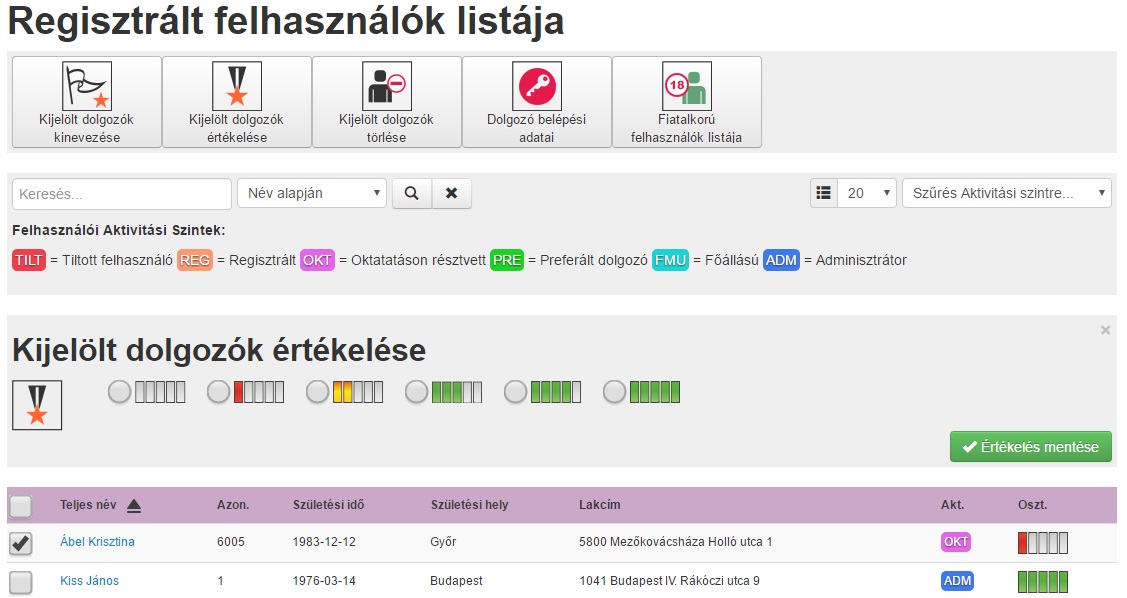
A véglegesítéshez meg kell nyomni az értékelés mentése gombot. Ha nincs kijelölve felhasználó a listából, akkor nem lesz eredményes az értékelés, hibaüzenetet kap az adminisztrátor.
Kijelölt Dolgozók Törlése
Kijelölt dolgozók törlése funkció, egyszerre több dolgozón is alkalmazható, ki kell jelölni a listában azokat a dolgozókat, akikre a művelet vonatkozik, majd megnyomni a funkció panelen a kijelölt dolgozó törlése gombot. Megjegyzendő: nem alkalmazható azokra a felhasználókra, akik már teljesítettek munkát, vagy feljelentkeztek már munkacsoportba! Hiszen ebben az esetben súlyos adatvesztés történne!
Fiatalkorú felhasználók listája
Itt lehetőség nyílik a 18. életévét be nem töltött jelentkezők, iskolalátogatási igazolásának és a szülői beleegyező nyilatkozatának meglétét beállítani, miután a munkavállaló bemutatta. Helyezze a pipát a kívánt jelölő négyzetbe, majd az Igazolás változások mentése gombbal rögzítheti azt.
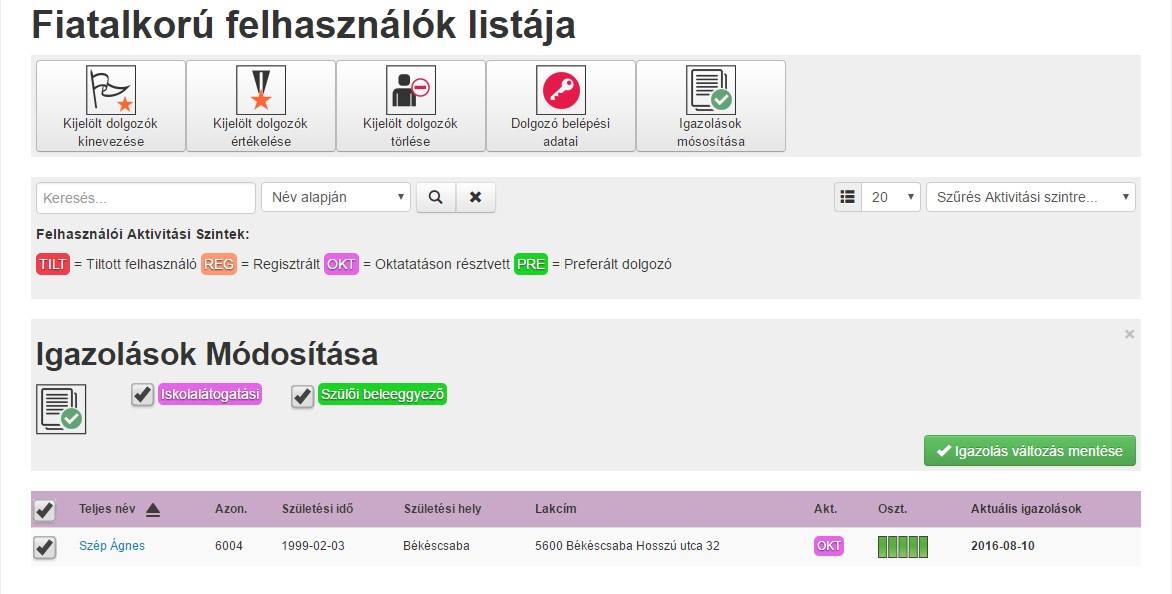
Ezzel a funkcióval egyértelműen beazonosítható, hogy mely kiskorú alkalmazható munkára. Az utolsó oszlopban, az Aktuális igazolások alatt „Isk” és „Szü” felirat jelzi, a beállítás dátumával kiegészítve.

Lapozó sáv
A műveletek gombjai alatt, a keresési opciók jobb oldalán található legördülő menüben beállítható, hogy egyszerre hány felhasználó jelenjen meg a listában. Valamint a lap alján a lapozáshoz szükséges navigációs gombok, melyekkel könnyedén mozoghatunk a listán belül.
Munkacsoportok Menüpont
Menüpont megnyitása után, az összes még le nem zárt munkacsoportok (brigádok) listája jelenik meg, táblázatos elrendezésben. A könnyebb kezelés érdekében egy kereső is található a felületen, ahol az indulás, azaz a munkanap dátumára lehet keresni. Így több napra előre lehet hozni a csoportokat (brigádokat). Az oszlopok szerinti rendezés itt is megtalálható. Működése azonos a felhasználók menüpontnál leírtakkal.
Minden csoporthoz tartoznak ikonok, melyek az alkalmi munkavállalók jelentkezésének engedélyeit mutatják. A zárt lakat jelentése, hogy a dolgozói jelentkezés nem lehetséges (abba a csoportba csak adminisztrátor vehet fel munkavállalót). Nyitott lakat esetén, abba a csoportba a munkavállalók maguk is jelentkezhetnek. Ha a csoporthoz zöld óra is tartozik, akkor a jelentkezés nyitása időzítve van. Ha piros óra tartozik a csoporthoz, akkor a zárás időzítve van.
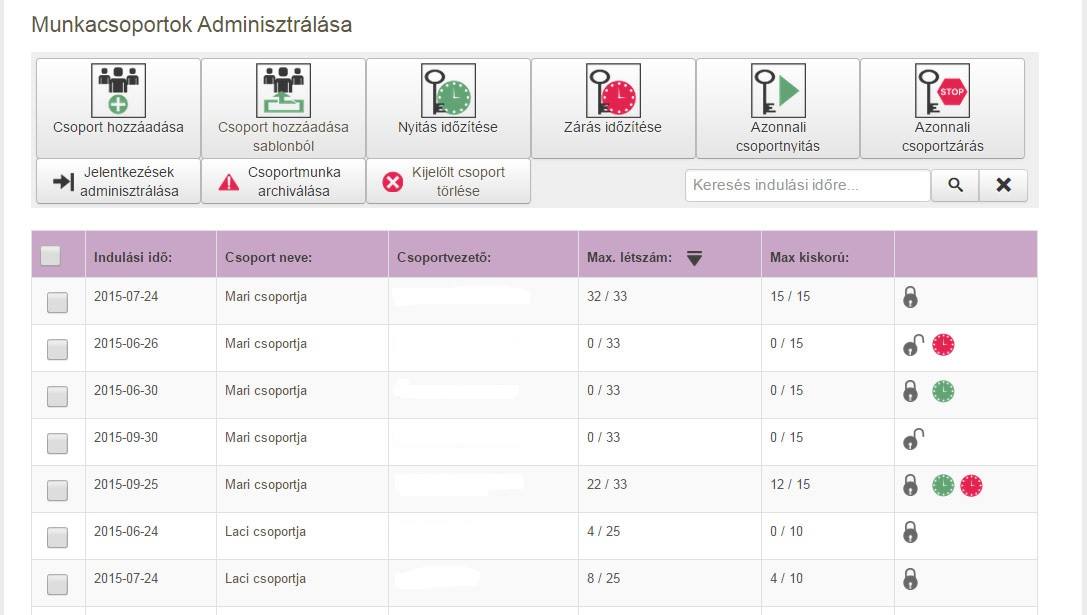
Funkció Panel
Elsőre valószínűleg ijesztő lehet a sok funkciógomb látványa, azonban a brigádok összes adminisztrációs teendői itt hajthatóak végre. Az első két gomb új munkacsoport (brigád) létrehozására szolgál.
A Csoport hozzáadása funkcióval, egy egyedi munkacsoport hozható létre adott munkanapra. A Csoport hozzáadása sablonból funkcióval, egyszerre több munkacsoport is létrehozható a már meglévő sablonok alapján.
A Nyitás időzítése és a Zárás időzítése funkciókkal az alkalmi munkavállalók munkacsoportokba (brigádokba) jelentkezésének engedélyezését, illetve a jelentkezési lehetőségének zárását lehet automatizálni, időzíteni.
Az Azonnali csoportnyitás és az Azonnali Csoportzárás funkciókkal a munkacsoportokba (brigádokba) történő munkavállalói jelentkezés engedélyezése, vagy engedélyezés visszavonása azonnali hatású.
A Jelentkezések adminisztrálása funkcióval, az adminisztrátor manuálisan adhat hozzá a csoporthoz alkalmi munkavállalót.
A Csoportmunka archiválása funkció szolgál a munkacsoporttal történő munka lezárására. A csoport archiválásával a tétel átkerül az archívumba.
A Kijelölt csoport törlése funkcióval csoportokat lehet törölni a rendszerből. Természetesen nem minden csoport törölhető. Azok a csoportok, melybe már dolgozó lett felvéve nem törölhető. Ha mégis szükséges a törlés, akkor a dolgozókat el kell távolítani az adott brigádból.
Csoport Hozzáadása Funkció
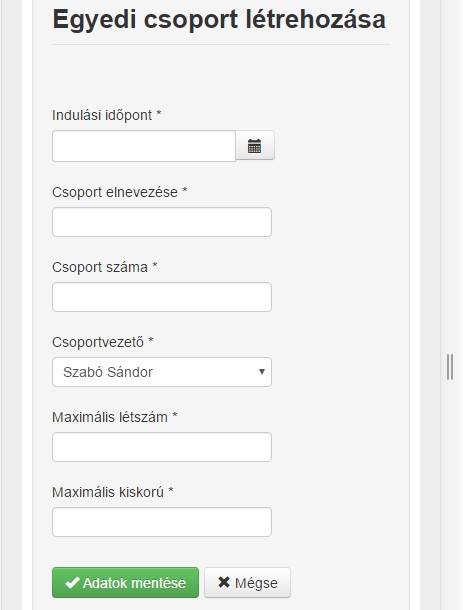
A Csoport hozzáadása gomb lenyomásával egy űrlap jelenik meg, aminek a mezőit értelemszerűen ki kell tölteni. Az űrlap indulási idő mezője, a munkanap dátumát jelenti. A csoport elnevezés mező, egy tetszőlegesen megadható szöveg, ami segít a munkacsoport (brigád) azonosítására.
A csoportvezető megadását egy legördülő listából kell megadni. A legördülő listában a főállású dolgozók szerepelnek. A maximális létszámavállalókat is. A maximális kiskorú mező, a brigádba jelentkezhető kiskorú munkavállalók száma.
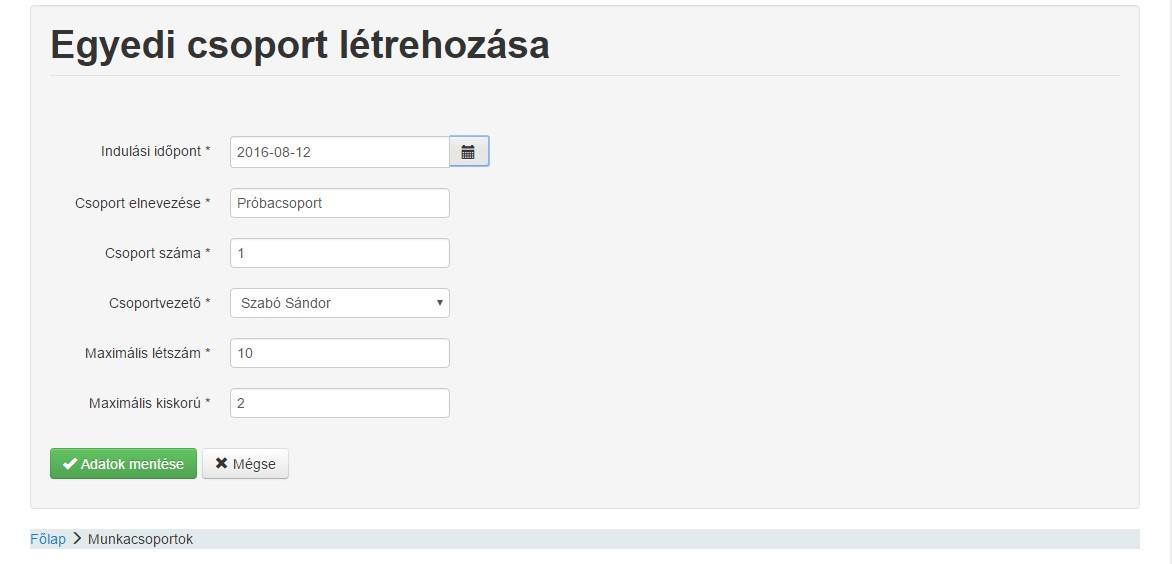
Megjegyzendő: amennyiben a megadott munkanap vasárnapra esik, akkor a kiskorúak maximális számát automatikusan nullázza a rendszer, annak ellenére is, ha más adat lett beírva. Vasárnap csak 18. életévüket betöltöttek dolgozhatnak.
Csoport Hozzáadása Sablonból
A Csoport hozzáadása sablonból gomb lenyomása után megjelenik egy lista, melyben a létrehozott sablonok szerepelnek, valamint egy dátum bekérő mező szerepel. Meg kell adni a munkanapot, valamint a listából kiválasztani azokat a sablon tételeket, melyekből brigádot szeretnénk létrehozni. A rögzítés a létrehozás gomb lenyomásával történik. A létrejövő munkacsoportok alapként jelentkezésre zárt. Oda, csak adminisztrátor jelentkeztethet be alkalmi munkavállalót.
Megjegyzendő: amennyiben a megadott munkanap vasárnapra esik, akkor a kiskorúak maximális számát automatikusan nullázza a rendszer, annak ellenére is, ha más adat lett beírva. Vasárnap csak 18. életévüket betöltöttek dolgozhatnak.
Meglévő Munkacsoport Adatainak Módosítása
A korábban létrehozott munkacsoport adatmódosításához, a listában a csoport nevére klikkelve megjelenik a csoportlétrehozó űrlap az aktuális adatokkal. Az új adatok beírása után, meg kell nyomni az adatok mentése gombot, ezzel frissülnek a csoport adatai.
Nyitás időzítése
A Nyitás időzítése gomb lenyomásával egy legördülő panel jelenik meg, amelyen egy dátum mező és egy óra, perc mező található. Ezzel a funkcióval automatizálható a csoportba jelentkezés engedélyezése. Egy brigádba csak akkor jelentkezhet alkalmi munkavállaló, ha a csoport jelentkezésre nyitott. Amennyiben nyitási időzítést adunk a csoporthoz, akkor az a megadott dátum óra percében megnyitja a csoportot szabad jelentkezésre az alkalmi munkavállalók felé. Meg kell adni a pontos időpontot, valamint a munkacsoportok listában ki kell választani azokat a csoportokat (brigádokat), melyre az időzítést létre szeretnénk hozni. Egyszerre több brigád is időzíthető, ha többet jelöl ki egyszerre.
Zárás Időzítése
A Zárás időzítése gomb lenyomásával egy legördülő panel jelenik meg, amelyen egy dátum mező és egy óra, perc mező található. Ezzel a funkcióval automatizálható a csoportba jelentkezés lezárása. Egy brigádba csak akkor jelentkezhet alkalmi munkavállaló, ha a csoport, jelentkezésre nyitott. Amennyiben zárási időzítést adunk a csoporthoz, akkor az a megadott dátum óra percében lezárja a csoportot a szabad jelentkezésre. Az alkalmi munkavállalók ezután már nem tudnak jelentkezni. Meg kell adni a pontos időpontot, valamint a munkacsoportok listában ki kell választani azokat a csoportokat (brigádokat), melyre az időzítést létre szeretnénk hozni. Egyszerre több brigád is időzíthető, ha többet jelöl ki egyszerre.
Azonnali Csoportnyitás
Az Azonnali csoportnyitás gomb lenyomásával, a munkacsoportok listában kijelölt brigádok, az alkalmi munkavállalók felé azonnal jelentkezésre nyitottá válnak. Tehát, mielőtt lenyomná a gombot, válassza ki a listából azokat a brigádokat, melyeket rögtön ki szeretne nyitni a munkavállalók felé.
Azonnali Csoportzárás
Az Azonnali csoportzárás gomb lenyomásával, a munkacsoportok listában kijelölt brigádok, az alkalmi munkavállalók felé azonnal jelentkezésre zárttá válnak. Tehát, mielőtt lenyomná a gombot, válassza ki a listából azokat a brigádokat, melyeket rögtön zárttá szeretne tenni a munkavállalók felé.
Jelentkezések Adminisztrálása
A Jelentkezések adminisztrálása gomb lenyomása előtt mindenkép ki kell választani pontosan egy munkacsoportot (brigádot). Azt a csoportot, melybe alkalmi munkavállalókat szeretnénk hozzáadni, törölni, illetve a már előzetesen a NAV felé bejelentésre került munkavállalót kijelentésre jelölni, amennyiben nem teljesít munkát. A Jelentkezések adminisztrálása gomb klikkelésével megnyílik a kezelőfelület.
Csoportmunka Archiválása
A Csoportmunka archiválása gombra klikkelés előtt legalább egy munkacsoportot (brigádot) ki kell választani. Csak olyan csoport archiválható, amelynek minden munkavállalója már a NAV felé bejelentésre került (létre lett hozva az ÁNYK bejelentés export fájl), és nincsenek olyan munkavállalók a csoportban, aki NAV kijelentésre lett jelölve, de annak a tényleges kijelentése nem történt meg (még nem történt meg az ÁNYK kijelentés export fájl létrehozása). Az archiválással a munkacsoportban lévő dolgozóknak teljesítésként rögzül ez a napjuk. A lezárt csoportok az Archívum menüpont alatt tekinthetőek meg.
Kijelölt Csoport Törlése
A Kijelölt csoport törlése gombra klikkelés előtt ki kell választani azokat a munkacsoportokat (brigádokat), melyeket törölni szeretnénk. Csak azok a csoportok törölhetőek, amiben nincsenek alkalmi munkavállalók felvéve. Ha olyan csoportot szeretne törölni, melyben vannak munkavállalók, akkor azokat először a csoportból törölni kell a Jelentkezések adminisztrálása felületen, majd csak azután lehet a csoportot törölni.
Megjegyzendő: A törlés végleges és visszafordíthatatlan, ezért meg kell erősítenie a törlési szándékát!
Lapozó sáv
Ugyanúgy, mint a Felhasználók menüpontnál, itt is a műveletek gombjai alatt, a keresési opciók jobb oldalán található legördülő menüben beállítható, hogy egyszerre hány felhasználó jelenjen meg a listában. Valamint a lap alján a lapozáshoz szükséges navigációs gombok, melyekkel könnyedén mozoghatunk a listán belül.
Sablonok Menüpont
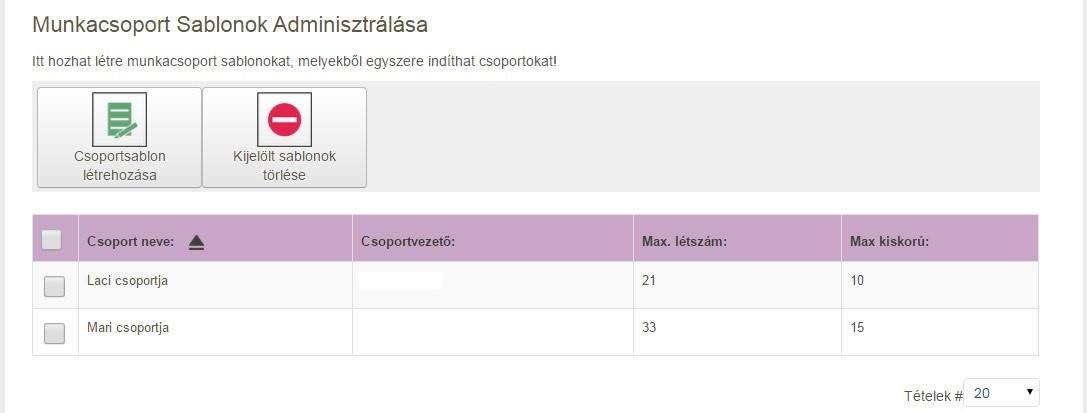
A sablonok menüpont alatt lehet adminisztrálni a munkacsoport sablonokat. Új sablon tételt létrehozni, meglévőt módosítani, feleslegessé váltat törölni.
Sablon Módosítása
Meglévő csoportsablon módosításához, a csoport nevére klikkelve megjelenik a sablont létrehozó űrlap, az aktuális adatokkal. Módosítsa a megváltozott adatokat, majd az Adatok mentése gombbal frissítésre kerülnek az adatok.
Csoportsablon Létrehozása
Csoportsablon létrehozása gomb megnyomásával megjelenik a sablont létrehozó űrlap. A kitöltés után, az Adatok mentése gomb megnyomásával rögzülnek az adatok. A sablontétel létrejön.
Sablonok Törlése
A Kijelölt sablonok törlése gombbal egyszerre több sablontétel is törölhető. Mielőtt klikkel a gombra, azelőtt jelölje ki a sablonokat, melyeket törölni szeretne.
Megjegyzendő: A törlés végleges és visszafordíthatatlan, ezért meg kell erősítenie a törlési szándékát!
Archívum Menüpont
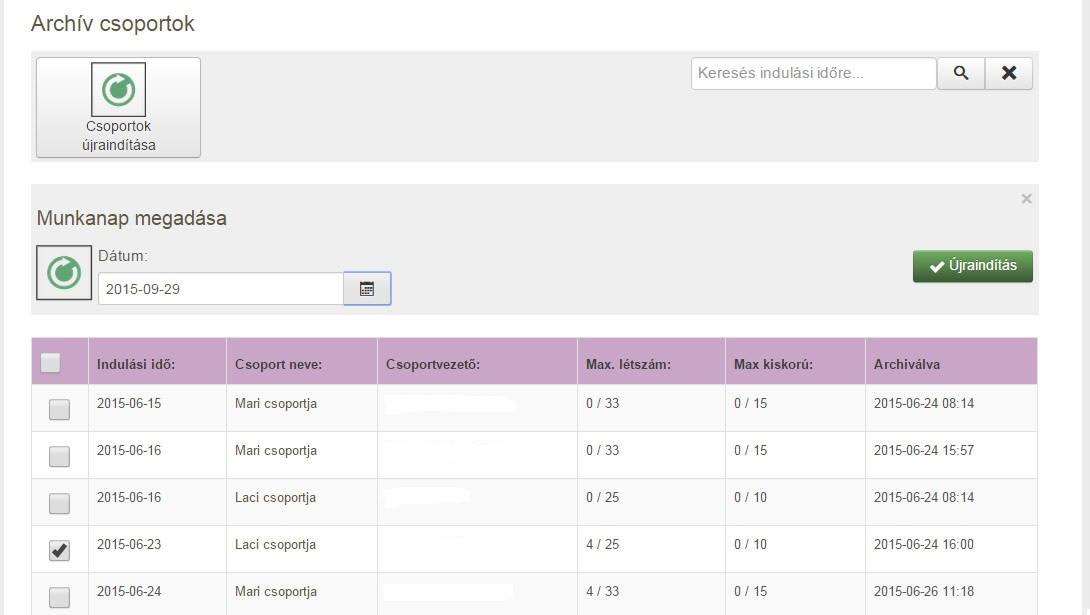
Az archívumba azok a munkacsoportok kerülnek, melyek a Munkacsoportok menüpont alatt archiválásra kerültek. Az archiválás nem mást jelent, mint egy munkacsoporttal végzett adminisztrációs feladatok befejezését. Az archiválással a munkacsoportban lévő alkalmi munkavállalóknak teljesítésként rögzül a munkanapjuk. Az archívum listaszerűen jeleníti meg a benne lévő munkacsoportokat (brigádokat). Az archív csoportok bármikor újraindíthatóak egy új munkanap megadásával. Ekkor az újonnan létrejövő csoport átveszi a korábbi munkavállalókat is.
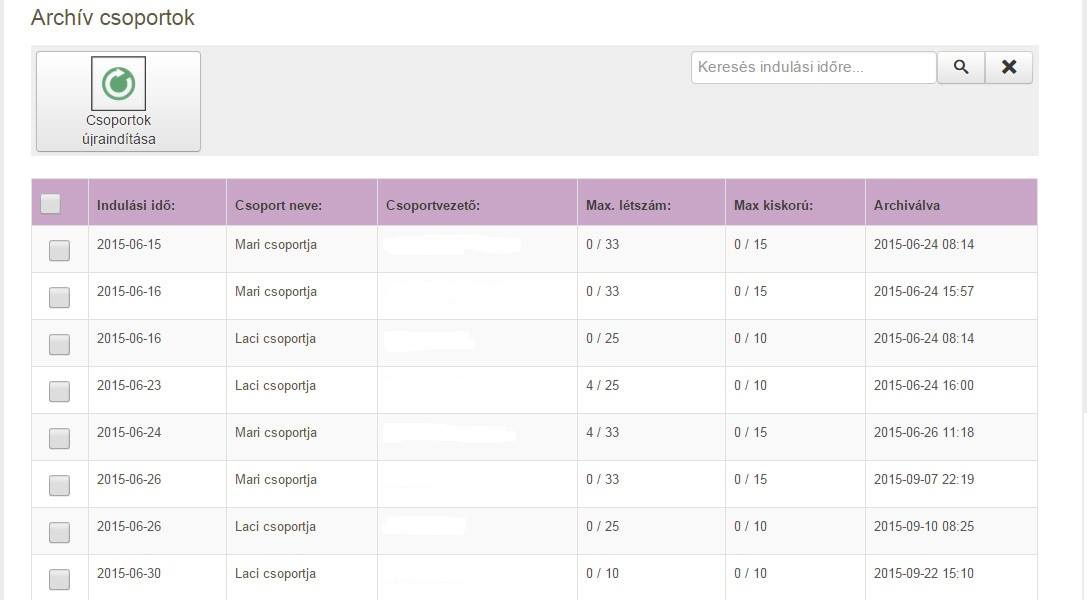
Archív Munkacsoport Alkalmi Munkavállalói
Az archivált csoportok alkalmi munkavállalói megtekinthetőek, egyszerűen a csoportnévre klikkeléssel. Ekkor megjelennek a munkacsoport (archivált brigád) részletei és csoportban teljesítést végzett alkalmi munkavállalók.
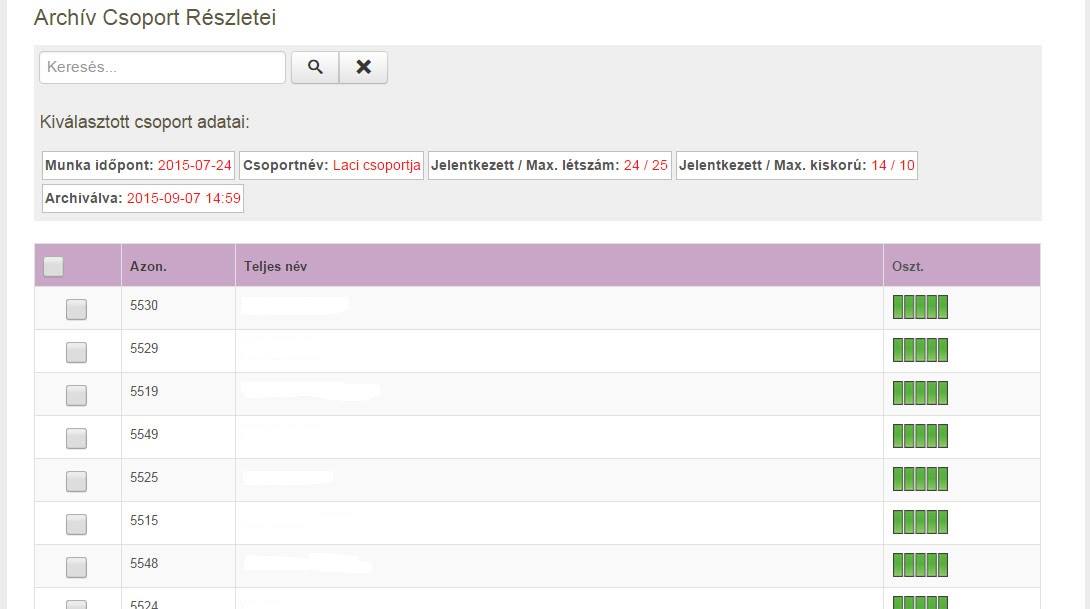
Archív Csoportok Újraindítása
Mint már említettem, archív csoportok gyorsan és könnyen újraindíthatók. Ki kell választani azokat a csoportokat, melyeket szeretnénk egy adott új munkanapra újra aktiválni. A kiválasztás után klikkelni a Csoportok újraindítása gombra. Ekkor legördül egy munkanap dátumát bekérő panel, melynek az űrlapmezőjébe be kell írni az időpontot. Majd klikkelni kell az újraindítás gombra. Ezzel megtörténik a munkacsoport (brigád) teljes másolata az új időponttal.
Fontos megjegyezni: Az archív csoport azon munkavállalói, akik az újonnan megadott időpontban már valamely munkacsoportban már tagok, azok nem fognak felvételre kerülni az új csoportba! Másik fontos probléma, ha az új időpont vasárnapra esik, akkor a fiatalkorúak nem kerülnek átemelésre a csoportba. Sőt, a munkacsoport is úgy jön létre, hogy annak maximális kiskorú paramétere nullázódik, tehát abba 18. életévüket be nem töltött dolgozók nem beregisztrálhatóak! Az át nem vett dolgozókról figyelmeztetést fog küldeni a rendszer.
Importálás Menüpont
A rendszerbe importálhatóak más adatbázisból vett felhasználók adatai, de ennek a funkciónak egyedisége miatt szükséges a korábbi adatok struktúrájának ismerete. Azokat konvertálni kell a rendszerhez.
Export Menüpont
Az export menüpont alatt hat féle dokumentum elkészítése és letöltése lehetséges. Ezek szükségesek az alkalmi munkavégzés dokumentálásához, illetve a NAV felé történő alkalmi munkavállalói bejelentéshez, illetve onnan kijelentéshez. Minden dokumentum elkészítéséhez a munkanapot kell megadni, illetve a dolgozói lista elkészítésénél választható, hogy milyen típusú felhasználókról készüljön el a jelentés.
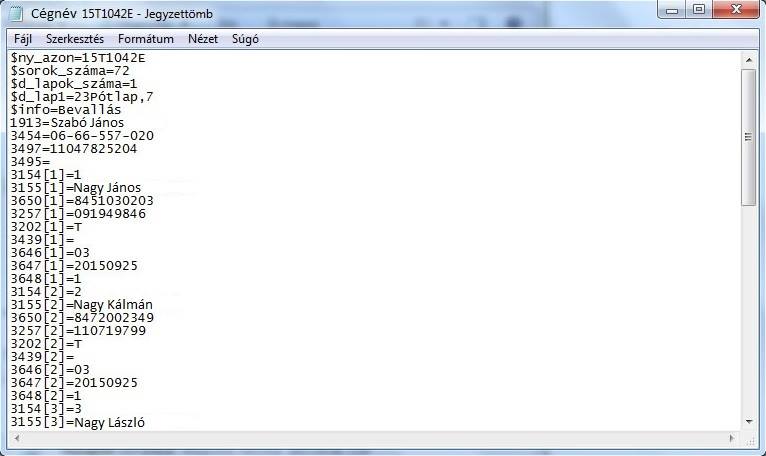
NAV felé történő bejelentéshez létrehozható az imp fájl, ami T1042E nyomtatvány elektronikus megfelelője. Ez a fájl az ÁNYK programmal beimportálható.
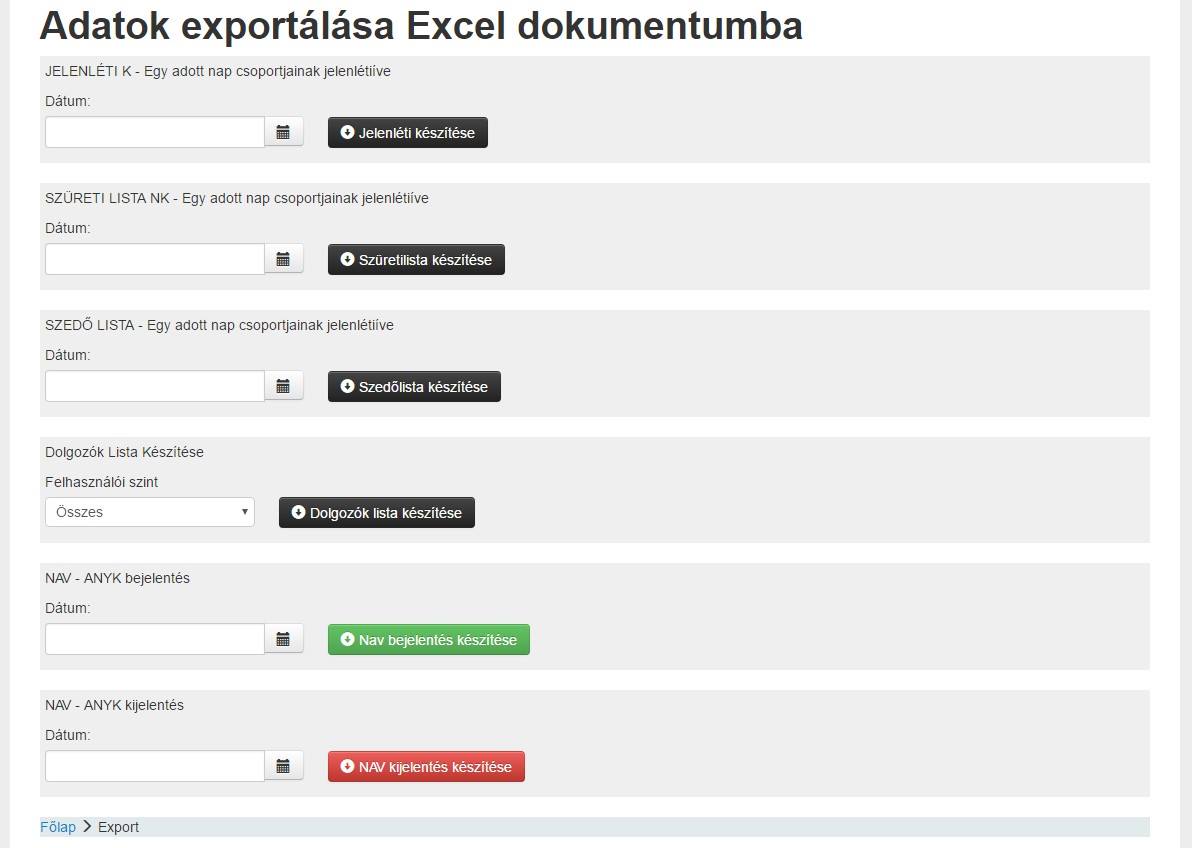
A munkanap kiválasztása után, a lista készítése gomb lenyomásával elkészül a letölthető táblázat.

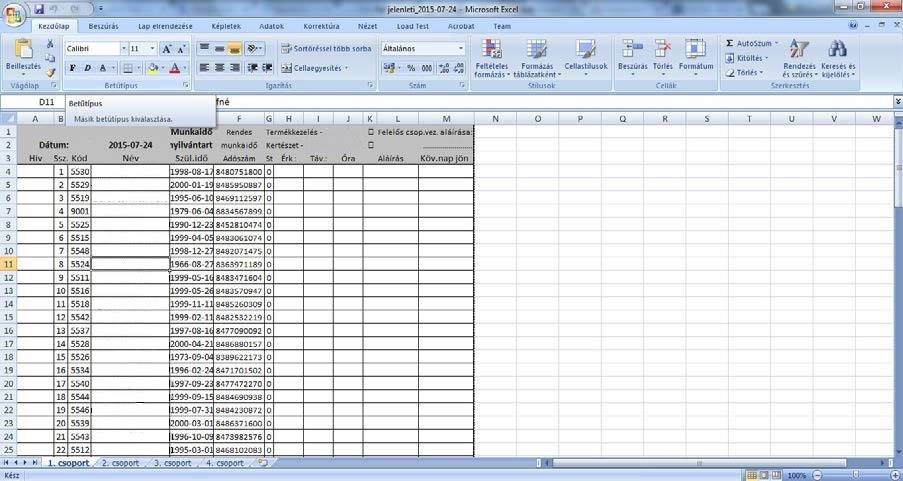
Jelenléti „K” Típusú
Egy adott munkanap munkacsoportjainak munkavállalói jelenléti ívét készíti el Excel dokumentum formátumba.
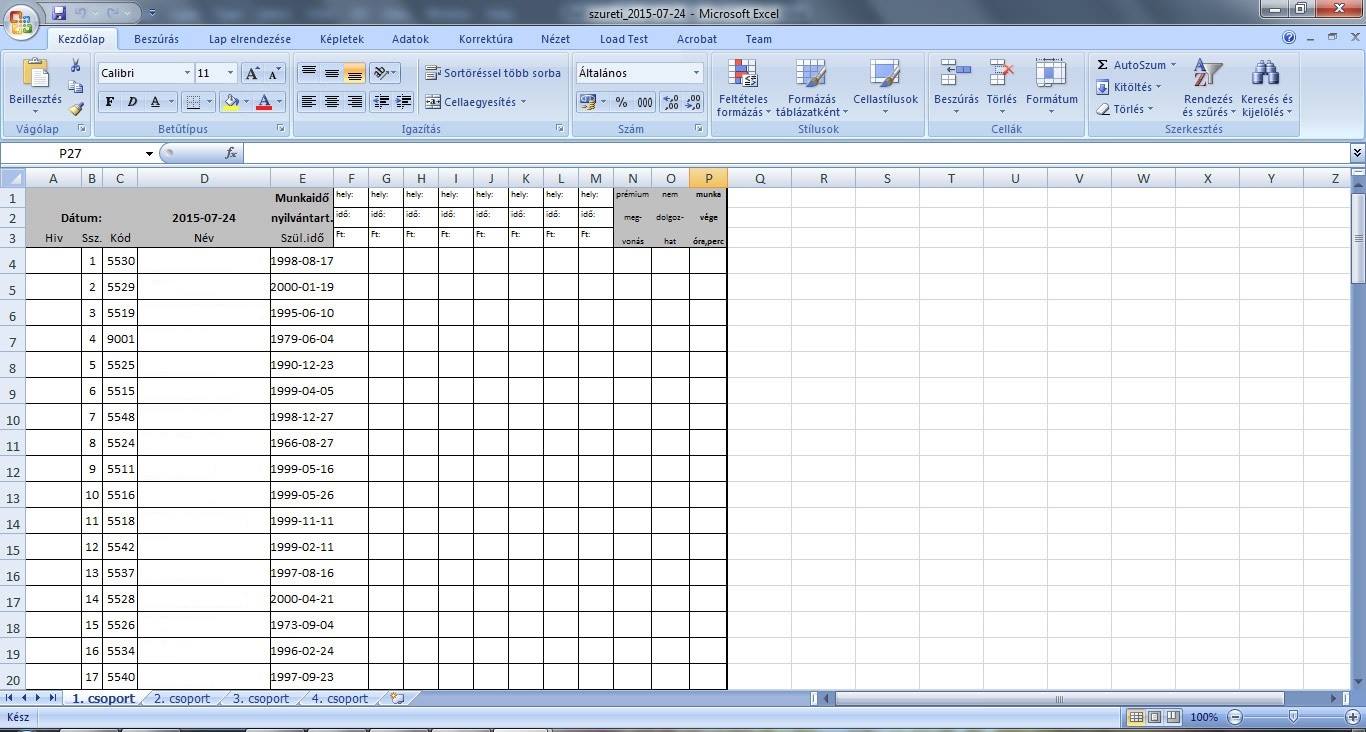
Szüreti Lista „NK” Típusú
Egy adott munkanap munkacsoportjainak munkavállalói jelenléti ívét készíti el Excel dokumentum formátumba.
NAV ANYK Bejelentés
A munkanap munkacsoportjainak alkalmi munkavállalóról készíti el az imp fájlt, csak azok kerülnek bele, akik még nem lettek erre a napra bejelentve. Ezért, ha az első bejelentés után a munkanapra van újonnan felvett munkavállaló a csoportba, akkor egy ismételt bejelentés fájl létrehozásával, csak még bejelentetlen dolgozó fog belekerülni a második imp fájlba.
NAV ANYK Kijelentés
Kijelentés csak azokról a munkavállalókról készíthető, akik a Munkacsoportok menüpont alatt, a Jelentkezések adminisztrálása felületen NAV kijelentésre hozzáadásra kerül. Tehát, először ezt kell megtenni, majd azután az export->ANYK kijelentés imp fájlt létrehozni.
Mobil nézet
Lehetőség nyílik mobil készülékről is a műveletek lebonyolítására, a megjelenítés kevesebb információval történik, az egyszerűbb kezelhetőség kedvéért. Könnyedén változtathatunk a regisztrált felhasználók jogosultsági körein, továbbá a munkacsoportokkal végzett műveletek is néhány kattintással elérhetőek.
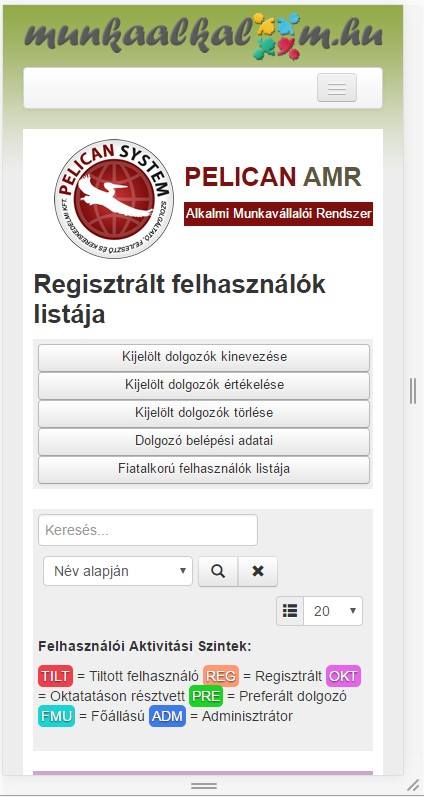
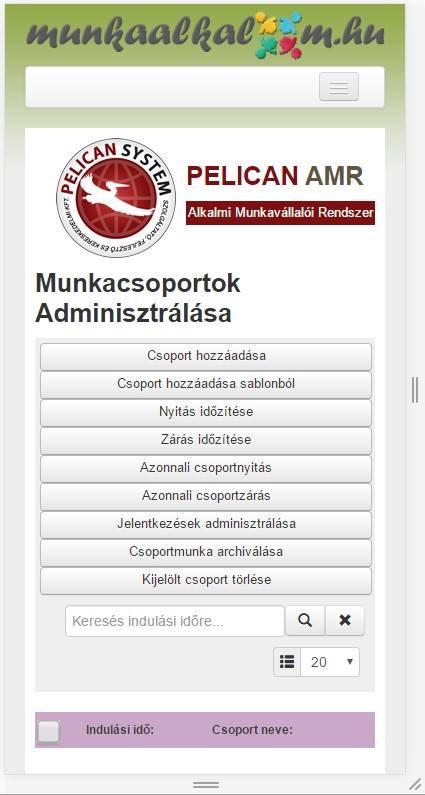
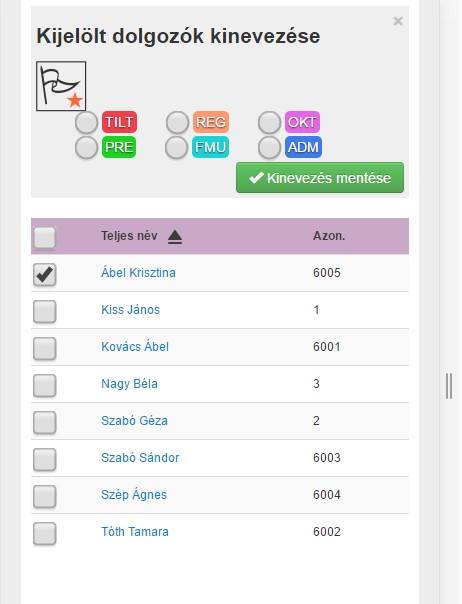
Munkavállalóként mobilról is könnyedén feljelentkezhetünk a munkanapokra, munkacsoportokba.